¿Cómo emito una factura?
Recuerda que:
- Para poder emitir una factura debes de contar con al menos un Cliente y un Producto o Servicio registrados.
Ir a Alta de Clientes
Ir a Alta de Productos y Servicios
Para poder emitir una factura debes de ir a la sección de 'Emisión' en la barra de navegación lateral, dentro de la opción de 'Operación'.

Emisión del documento
1. Selecciona al cliente
- Utiliza el espacio para buscar a tu cliente ya sea por RFC o Razón Social y selecciónalo. Puedes agregar un nuevo cliente seleccionando  .
.
2. Adendas o Complementos
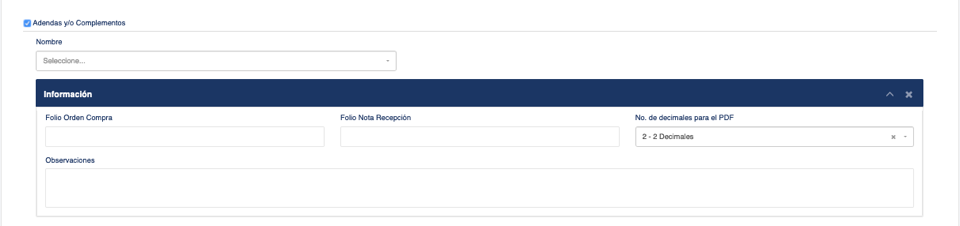 - Por default, verás que en este espacio se encuentra seleccionada la Adenda de 'Información', todos los campos en esta son opcionales.
Folio Orden Compra: Coloca el Folio de una Orden de Compra en caso de que así lo necesites.
Folio Nota Recepción: Coloca el Folio de una Nota de Recepción en caso de que así lo necesites.
No. de decimales para el PDF: Selecciona cuántos decimales deseas que aparezcan en los montos presentes en el PDF de tu factura. (Importante: Este cambio no afecta el XML del documento)
Observaciones: Añade observaciones a tu factura.
3. Conceptos
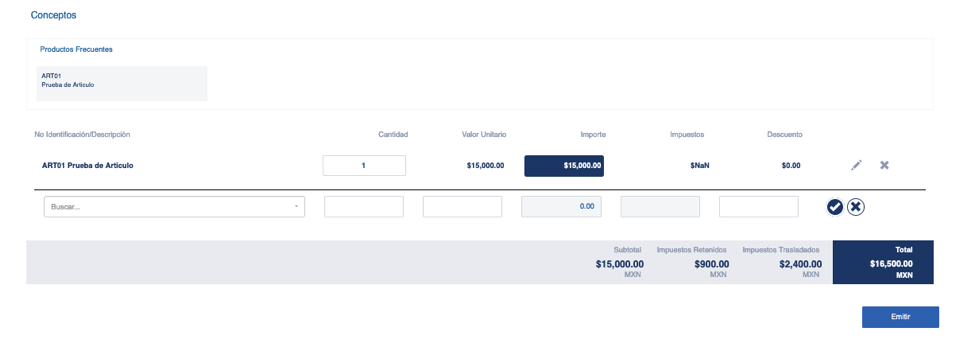
- En este apartado podrás colocar la información de los conceptos de tu factura.
No Identificación: Coloca el ID del Producto o Servicio que asignaste previamente al momento del alta de dicho Producto o Servicio y selecciónalo. Verás que la mayoría de la información del concepto se cargará en automático.
Cantidad: Cantidad (unidades) a facturar.
Valor Unitario: Precio por unidad.
Importe: Cálculo automático. (Cantidad x Valor Unitario).
Impuestos: Cálculo automático. (Variable, dependiendo el tipo de impuestos seleccionados).
Descuento: Coloca el descuento en cantidad. (Cuando aplique)
4. Relación de documentos
Tipo de Relación
Para relacionar documentos a la factura que estas por emitir es necesario que selecciones la opción de 'Tipo de Relación', misma que arrojará las opciones para relacionar tus documentos.
- Nota de Débito de los documentos relacionados
- Sustitución de los CFDIs previos
- CFDI por aplicación de anticipo
- Factura Generada por Traslados Previos
Para conocer más de los tipos de relación puedes consultar la guía de llenado del SAT en la siguiente liga.
Las opciones que se muestran en la plataforma varían dependiendo del tipo de documento que estas emitiendo, por lo que solo se mostrarán los tipos de relación que apliquen al documento que estas por emitir.
Documentos Relacionados
Una vez que hayas seleccionado el tipo de relación que harás a tu factura, se desplegará la barra inferior de la imágen para añadir todos los folios relacionados al documento. Este es un campo requerido cuando se selecciona un tipo de relación, por lo que te permitirá proceder con la emisión una vez que hayas ingresado los documentos relacionados.
5. Revisión
- Revisa toda la información de tu factura, si es correcta selecciona:

Tu documento será generado, podrás encontrarlo en el apartado de 'Gestión de Documentos'.
Artículos Relacionados:
- ¿Cómo cargo una Factura o XML Externo?
- ¿Qué necesito configurar para poder emitir mi primera factura (CFDI)?
- Asociación manual de Facturas Externas y Notas de Recepción.
- ¿Qué es una Facturación frecuente?
- Guía para emitir una factura con información de Sucursal.